1.
...
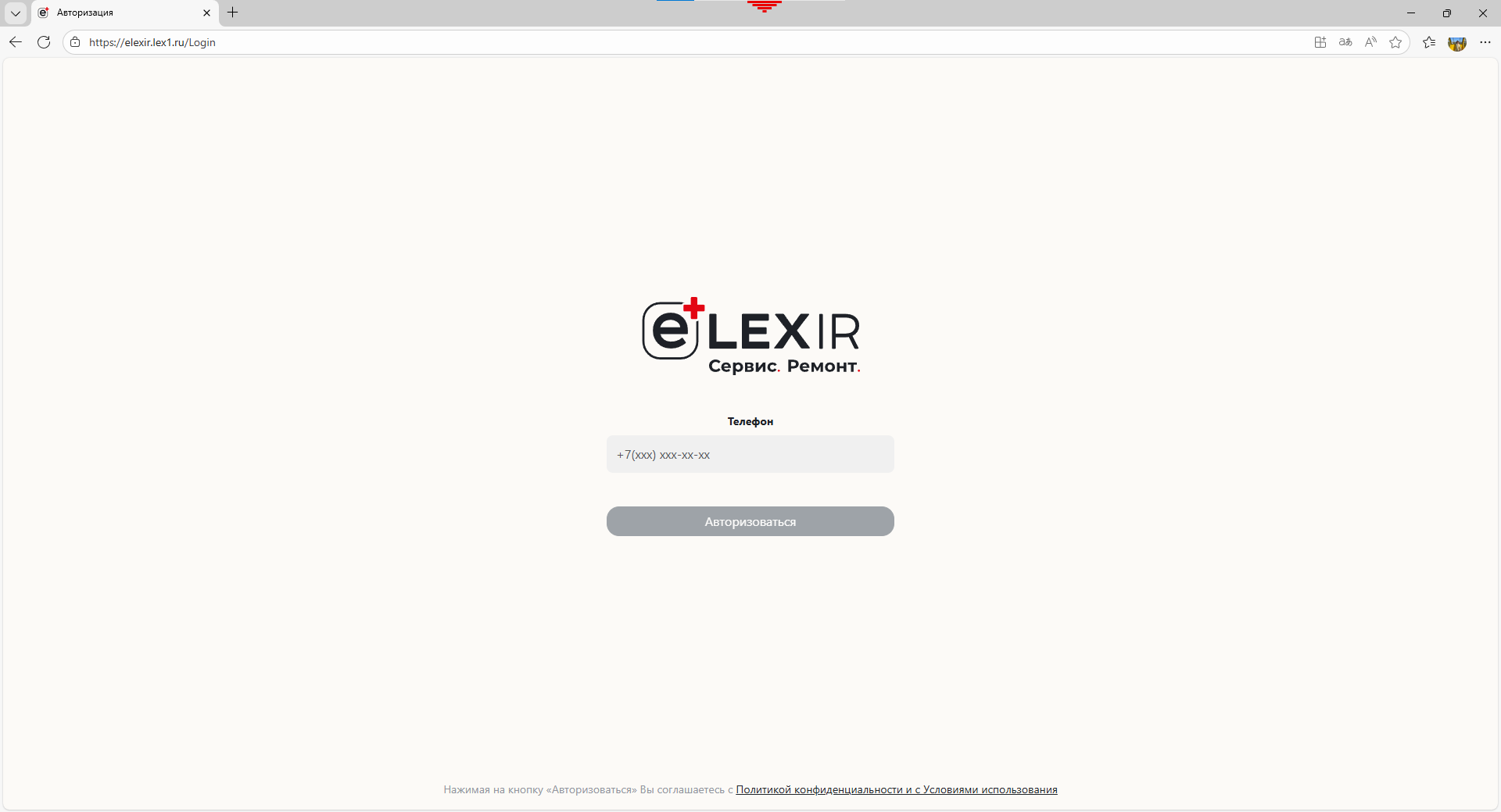
Откройте в браузере https://elexir.lex1.ru/ или запустите приложение на телефоне
2.
...
Введите свой номер телефона и
...
нажмите кнопку “Авторизоваться”
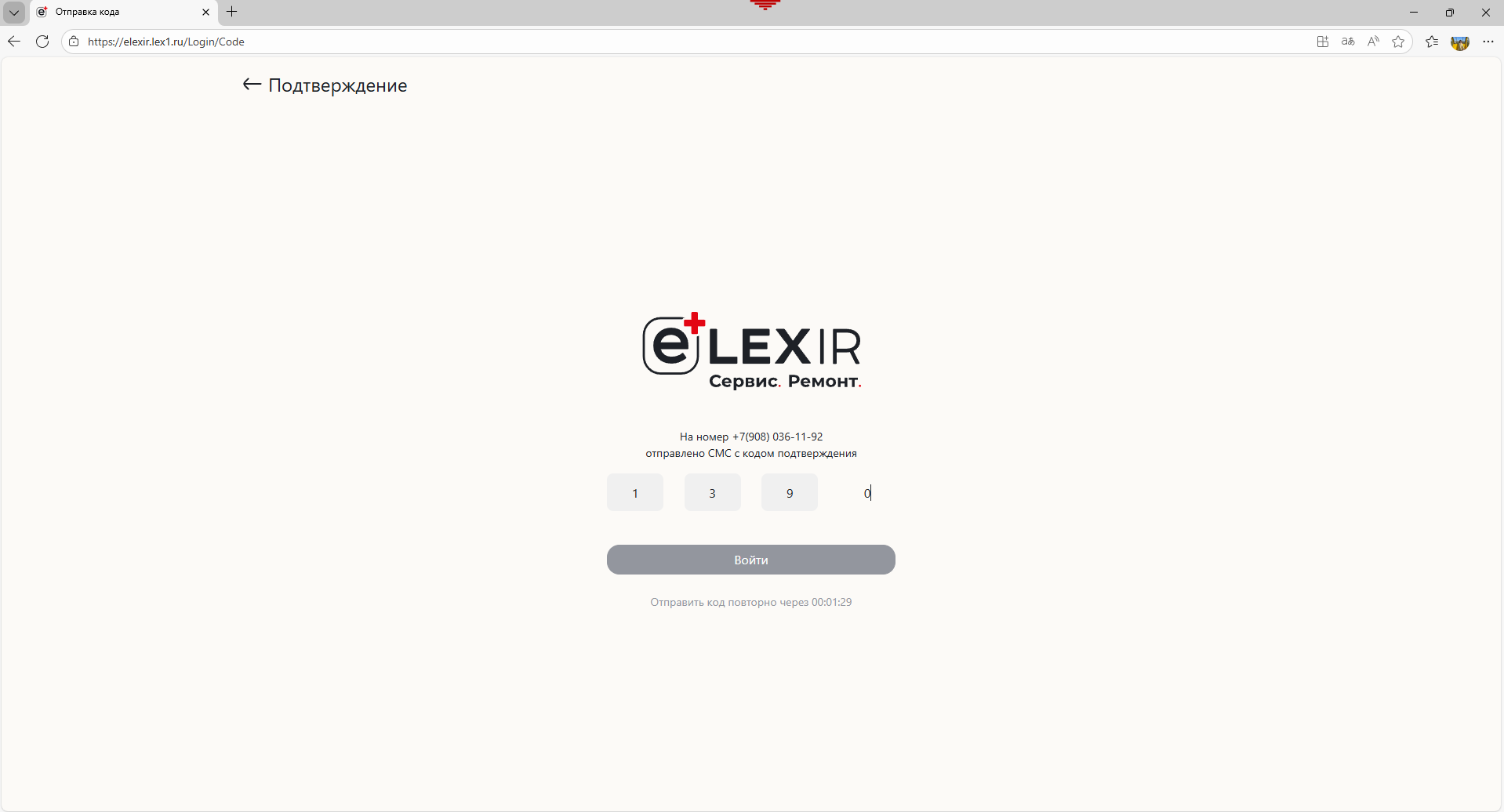
3. Введите одноразовый пароль который пришел в СМС на указанный телефон и нажмите “Войти”
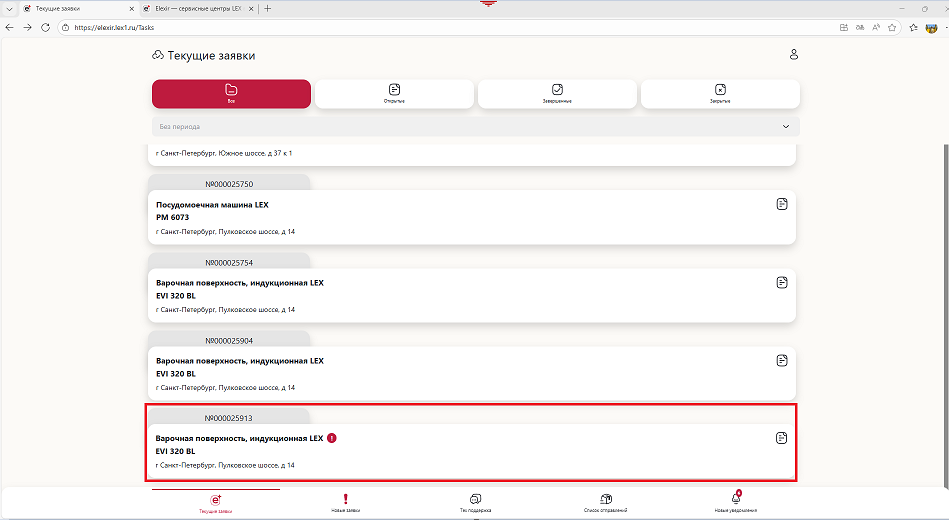
4. На главной странице "Текущие заявки" отобразятся все назначенные на Вас заявки
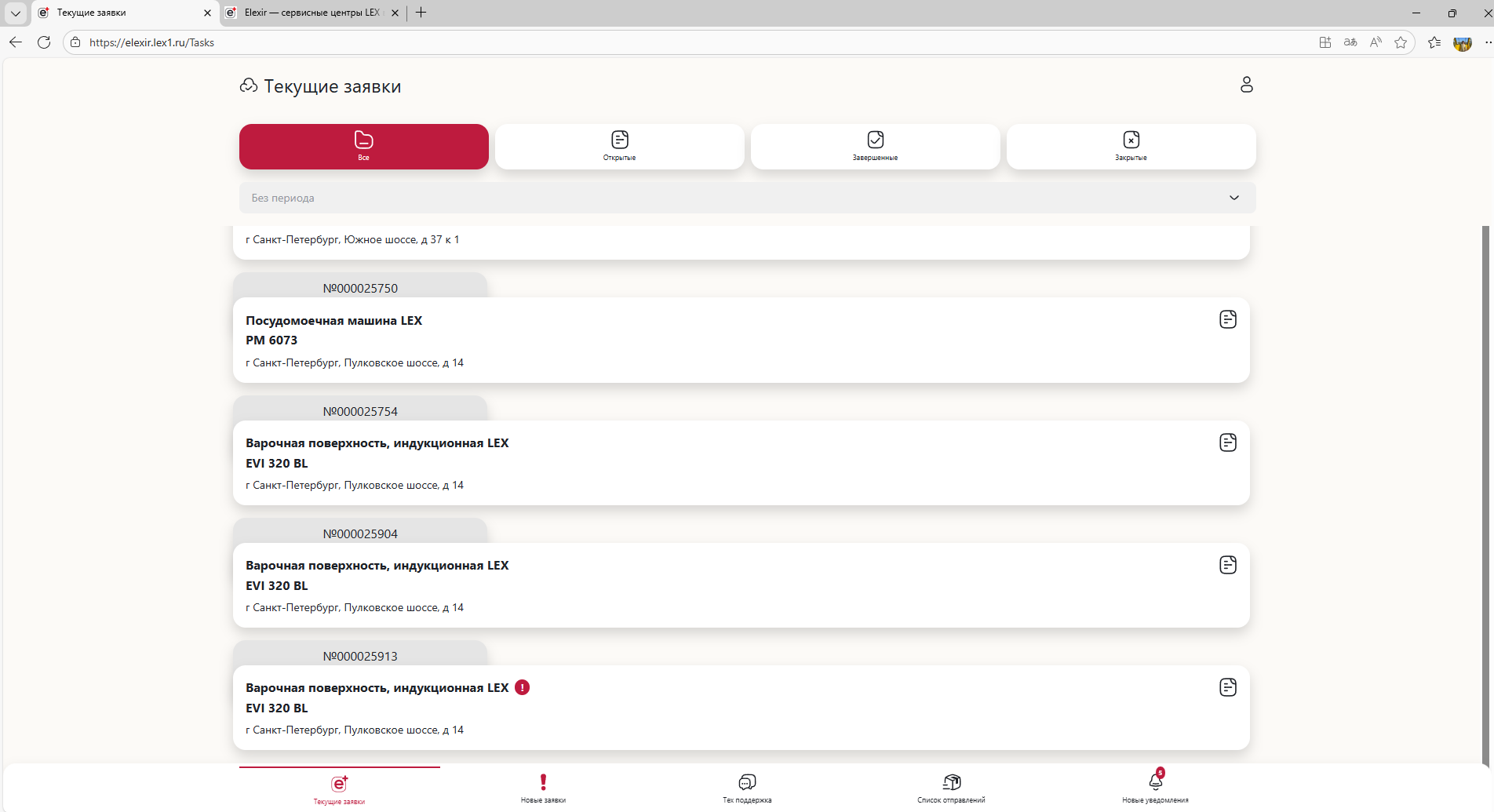
5. Открываем необходимую нам заявку ,нажав на нее
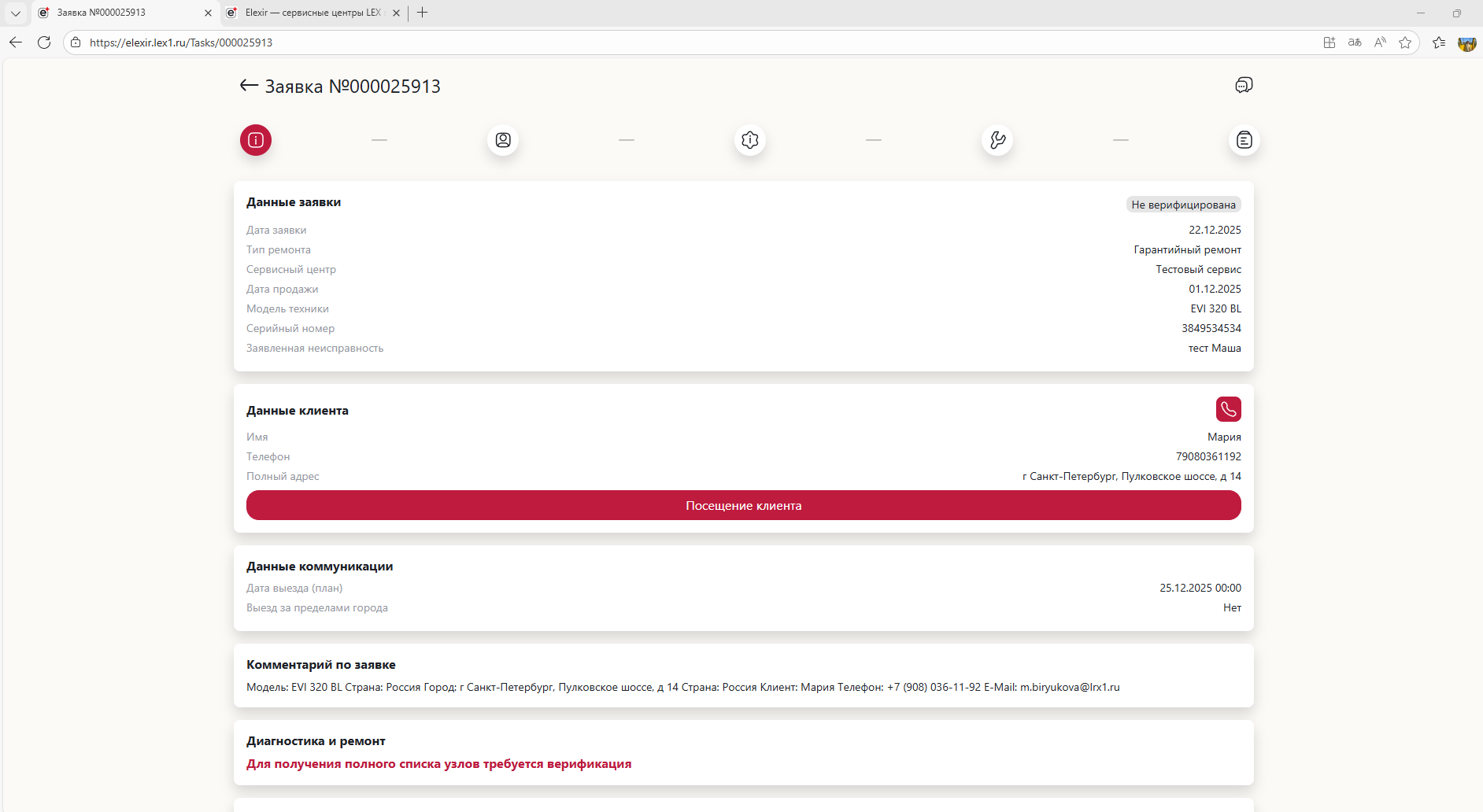
6. В открывшейся заявке нажмите кнопку "Посещение клиента"
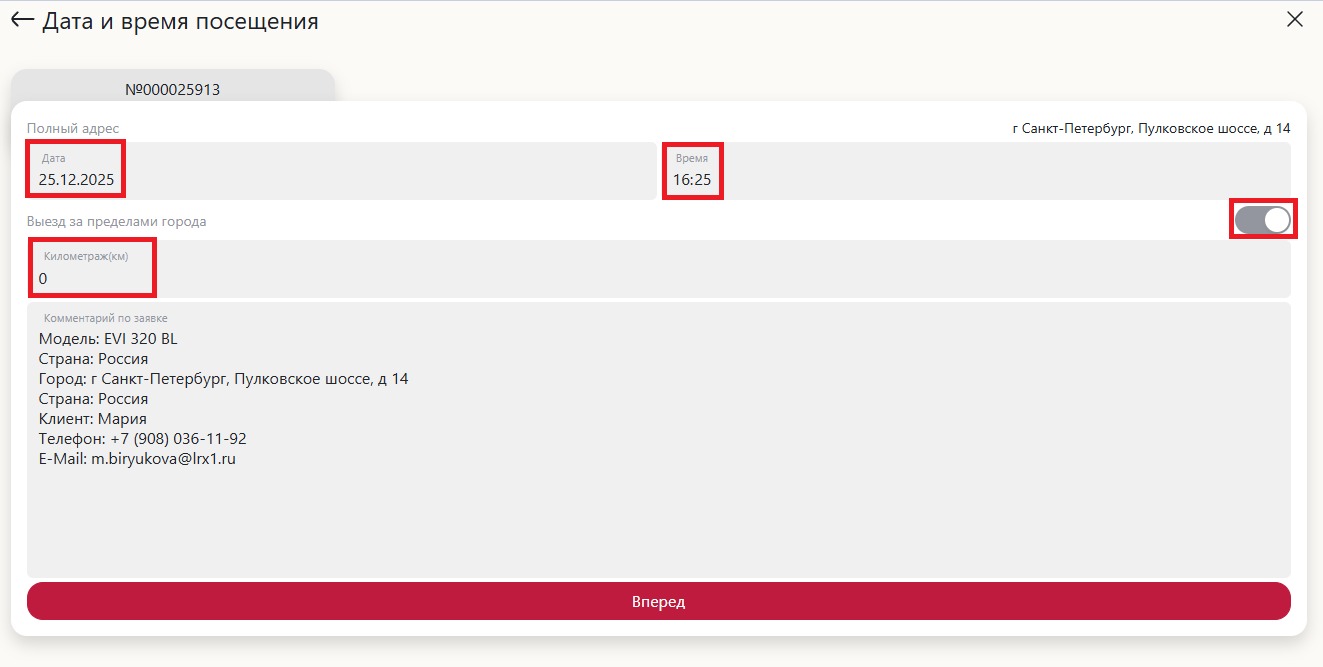
7. Укажите "Дату" и "Время" посещения .При необходимости нажмите на ползунок "Выезд за пределы города" и укажите "Километраж"
Далее нажмите "Вперед"
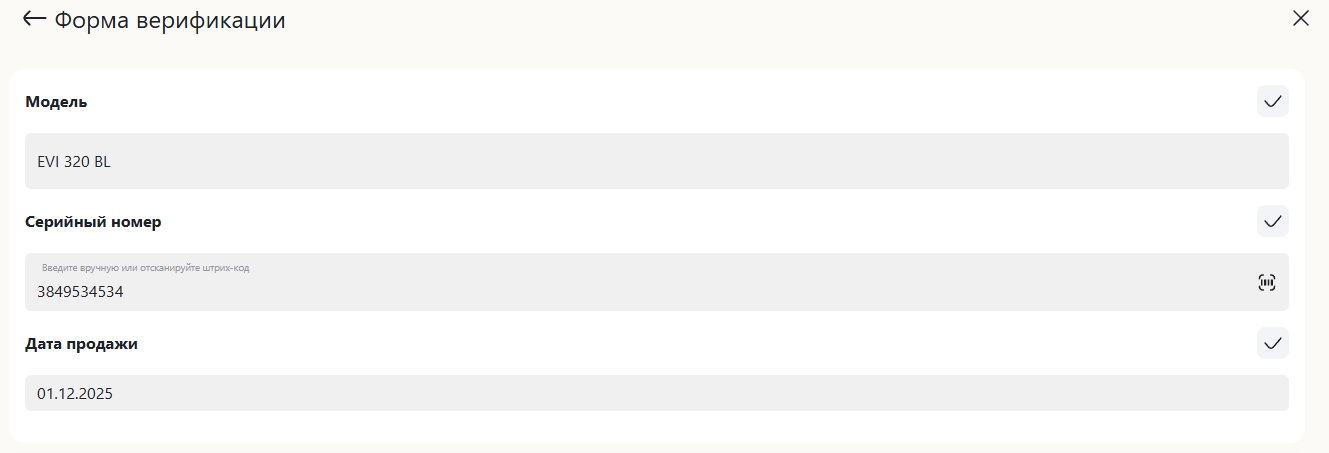
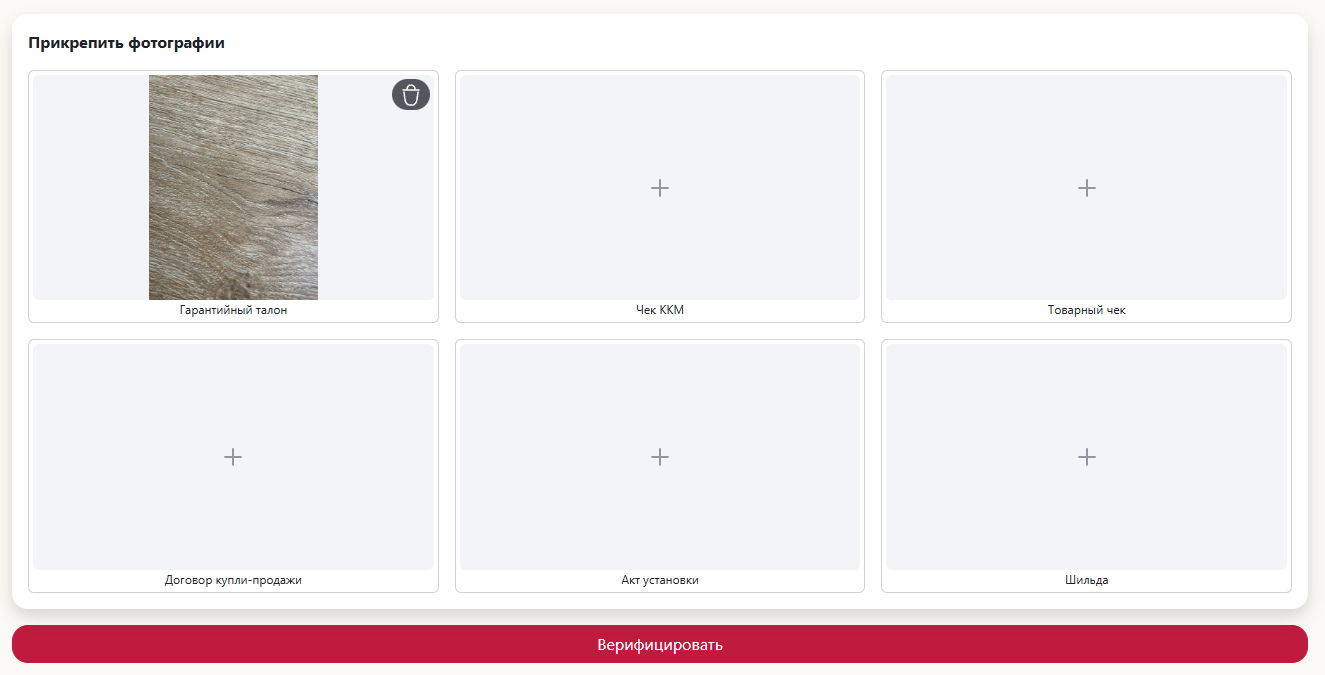
8. Проверьте и если необходимо отредактируйте "Серийный номер" , "Модель" , "Дата продажи" .После проверки поставьте галку у каждого поля.
Прикрепляем при наличии "Гарантийный талон" , "Чек ККМ" , "Товарный чек" , "Договор купли-продажи" , "Акт установки" , "Шильда"
Затем нажмите "Верифицировать"
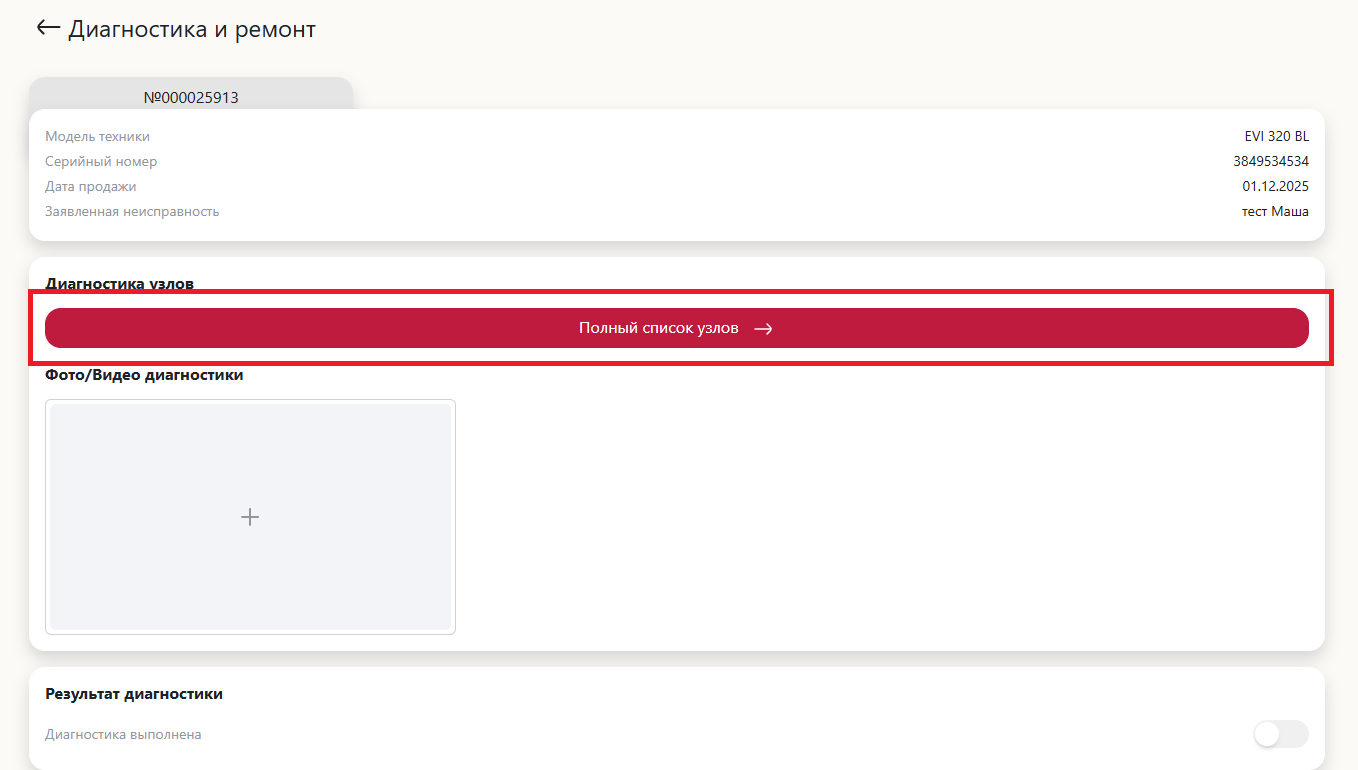
9. Нажмите на кнопку "Полный список узлов"
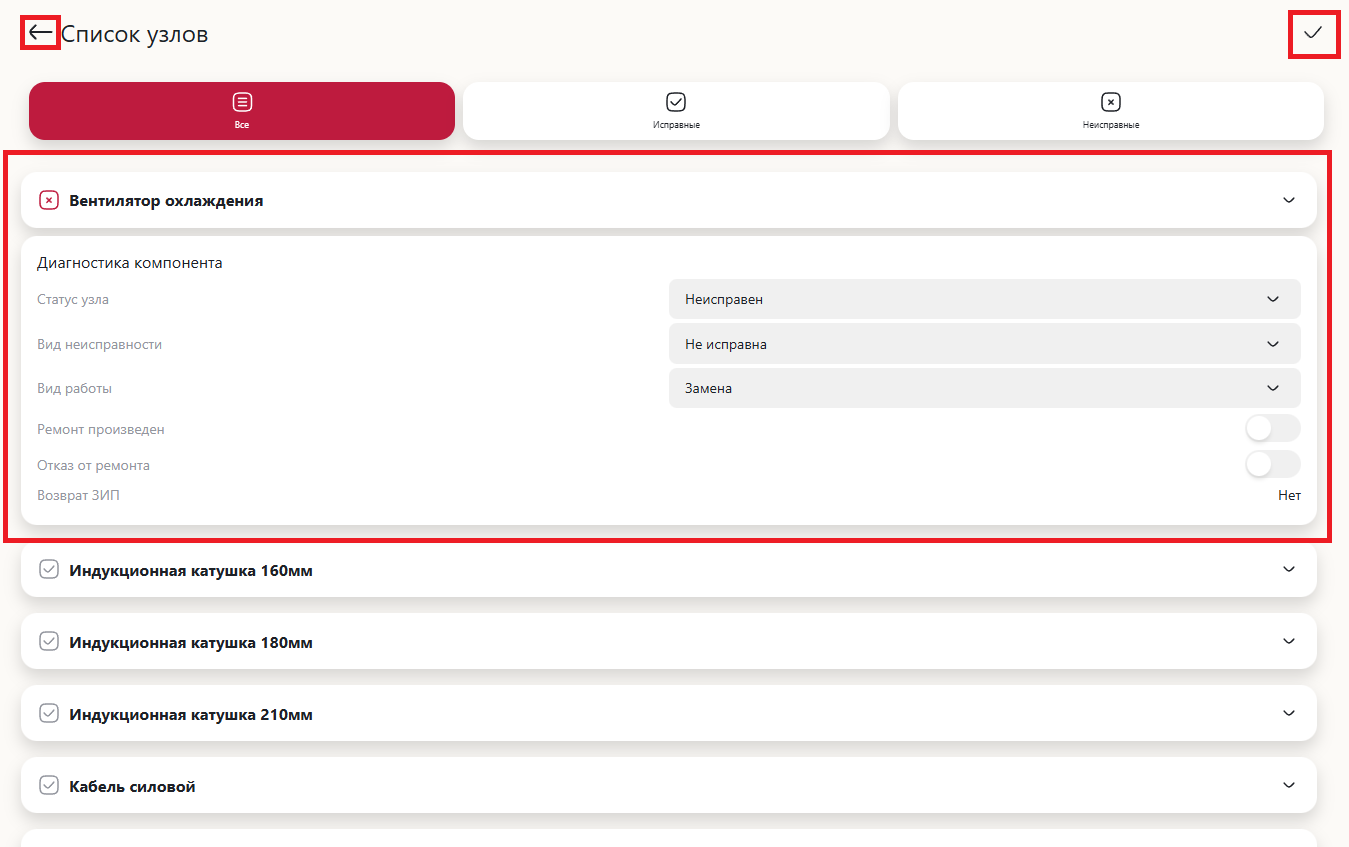
10. Выберите неисправный узел .Заполните "Диагностику компонента"
Для сохранения диагностики нажмите галочку в правом верхнем углу
Вернитесь на экран заявки, нажав стрелку назад
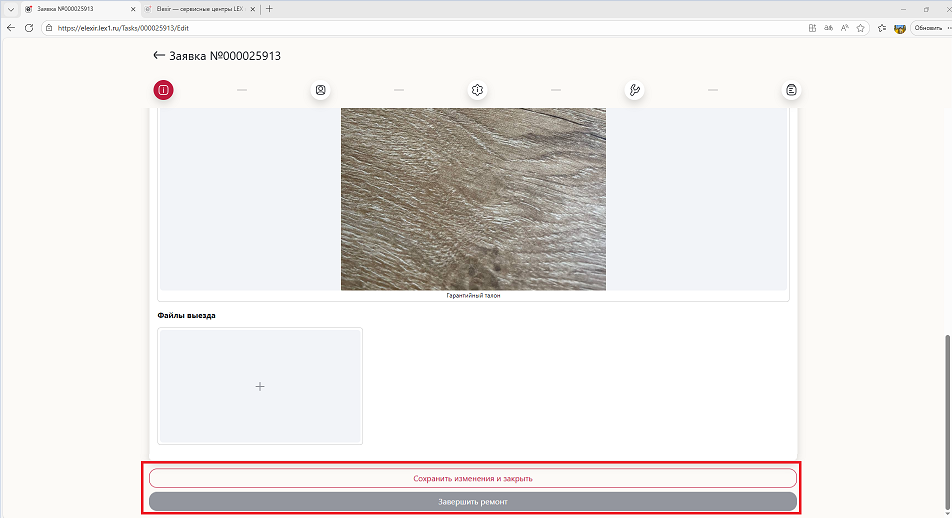
11.Если ремонт окончен жмем "Завершить ремонт" если нет "Сохранить изменения и закрыть"